Articles by "Android"

gambar-moonton-bangbang1
Nah supaya kamu tahu gimana sih kerennya ini game, Jaka akan jabarkan fitur-fiturnya sebagai berikut.

1. Peta Klasik Dan Pertandingan 5 Lawan 5

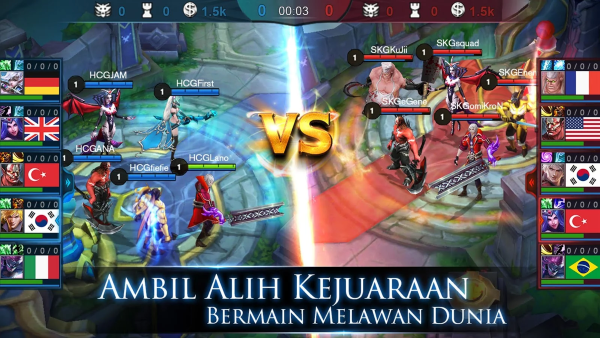
Peta pada game ini memiliki empat area hutan, tiga lorong, delapan belas menara pertahanan dan dua boss yang sangat kuat, tentunya hal ini mencerminkan standar atau peta klasik untuk game MOBA. Game ini mengusut standar lima lawan lima, oleh sebab hal ini menjadikannya semakin standar dan klasik seperti game MOBA pada umumnya, contohnya Heroes Evolved.

2. Kemenangan Diraih Dengan Kerjasama Dan Strategi

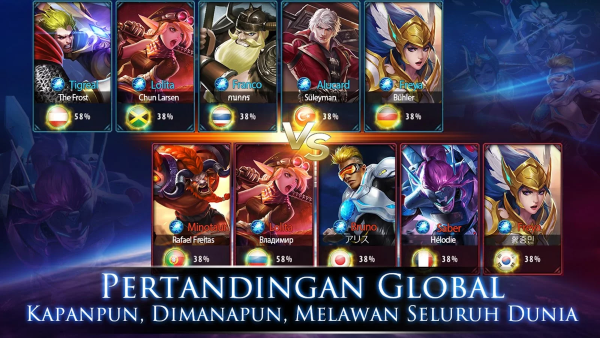
Pilihan tipe karakter pada game ini ada banyak sekali, mulai dari tanks, mages, marksmen, assassin, support dan masih banyak lagi. Hal ini menjadikan kamu harus benar-benar mempergunakan kerjasama dan strategi untuk meraih sebuah kemenangan.
gambar-moonton-bangbang2
gambar-moonton-bangbang3

3. Pertempuran Yang Adil, Kemampuan Adalah Segalanya

Didalam game ini tidak ada istilah membayar untuk menang, tidak ada level status atau pun pelatihan hero dan lain sebagainya. Semua ditentukan dari kemampuan dan build item, kemampuan dan kemampuan. Benar-benar sebuah permainan yang adil dan mencerminkan MOBA yang sebenarnya.

4. Kontrol Yang Simple Dan Mudah Dipelajari

Kontrol yang terdapat pada game ini sangat sederhana. Analog disebelah kiri dan tombol kemampuan disebelah kanan, kamu hanya butuh dua jari jempol untuk memainkan game ini. Dijamin kontrol game ini tidak akan menyulitkan kamu, karena kamu juga akan dibantu dengan sistem autolock yang menjadikannya makin akurat.

gambar-moonton-bangbang4
gambar-moonton-bangbang5

5. 10 Detik Matchmaking, 10 Menit Pertandingan

Matchmaking pada game ini sangat singkat, yaitu hanya perlu waktu selama sepuluh detik saja. Pertandingan pun juga tergolong tidak terlalu lama, yaitu hanya kisaran sepuluh menit saja. Jadi benar-benar cocok game ini untuk dimainkan melalui smartphone Android. Game yang sangat seru, tapi bobot dari gamenya sendiri tidak terlalu berat.

6. AI Yang Cerdas

Game Mobile Legends ini menyediakan AI yang memiliki kecerdasan tidak kalah dari seorang player. AI yang cerdas ini siap untuk memeriahkan pertandingan apabila terjadi hal yang tidak diinginkan, seperti terputus misalnya. Namun kamu tidak perlu khawatir seandainya kamu terputus dari permainanan, kamu dapat tersambung kembali hanya dalam beberapa detik saja kok. Dengan catatan koneksi kamu sudah kembali terhubung dengan baik.
Nah gimana, keren'kan game Mobile Legends: Bang Bang ini. Kalau kamu memang benar-benar penggila game bergenre MOBA, Jaka rasa game berikut juga wajib untuk kamu harus download Mobile Legend terbaru dan install di smartphone kamu deh.


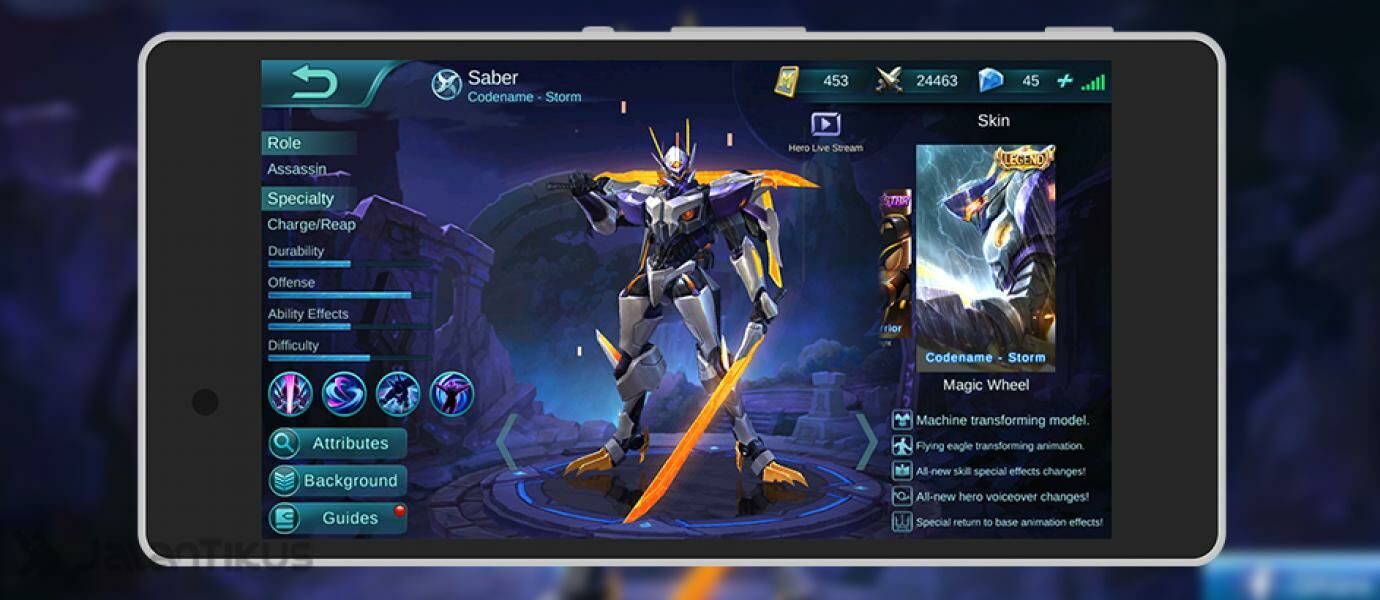
Untuk membuat tampilan hero di Mobile Legends jadi lebih keren dari sebelumnya terdapat banyak Skin yang bisa digunakan.
Skin di game Mobile Legends : Bang bang sendiri bisa didapatkan dengan pembelian dengan Diamond, mata uang premium didalam game.
Namun ternyata, ada beberapa cara yang bisa kamu lakukan untuk bisa mendapatkan dan menggunakan skin hero di Mobile Legends secara gratis, tanpa perlu mengeluarkan uang.
Berikut adalah cara dapat skin Mobile Legends gratis

Skin Mobile Legends Gratis

1. Login setiap hari

skin-gratis-mobile-legends-2
Cara mendapatkan skin gratis yang pertama adalah dengan login setiap hari. Pada hari ketujuh, kamu akan mendapatkan sebuah kotak berisi Skin yang bisa kamu gunakan secara gratis.

2. Lucky Spin

skin-gratis-mobile-legends-1
Selanjutnya dengan lucky spin. Dalam 2 minggu sekali, Moonton akan memberikan sebuah Lucky Spin yang bisa diputar pemain. Di Lucky Spin tersebut terdapat Skin Mobile Legends yang bisa didapatkan secara gratis.

3. Masuk ke Peringkat yang lebih tinggi

skin-gratis-mobile-legends-3
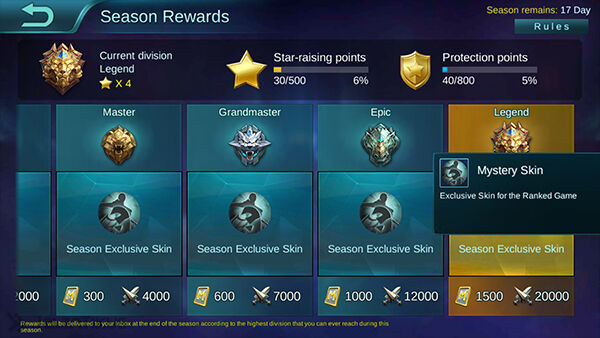
Cara dapat skin gratis Mobile Legends selanjutnya adalah masuk ke peringkat yang lebih tinggi. Dalam setiap season (3 bulan sekali) Moonton akan memberikan skin gratis bagi pemain yang berhasil mencapa Master atau diatasnya.
Selain skin, ada juga Ticket dan Battle Point yang akan kamu dapatkan.

4. Menggunakan Fragments

skin-gratis-mobile-legends-5
Selain Battle Points (BP), Diamonds dan Ticket, masih ada lagi mata uang di Mobile Legends yang bisa didapatkan. Mata uang tersebut yaitu Premium Skins Fragments dan Rare Skins Fragmets.
Meski mendapatkan fragments cukup sulit, kamu tetap bisa mendapatkannya dengan gratis lewat beragam event di dalam game. Jika sudah cukup, kamu bisa menukar fragments dengan beragam skin Mobile Legends gratis!

5. Gunakan Skin Trial

skin-gratis-mobile-legends-6
Untuk kamu yang ingin mencoba skin secara gratis, Mobile Legends memiliki beragam Skin Trial yang bisa kamu dapatkan. Skin Trial tersebut hadir untuk berbagai hero, durasi skin trial mulai dari 1 hari, 3 hari hingga 7 hari.

6. Menang Kompetisi Global

skin-gratis-mobile-legends-4
Jika kamu berhasil memenangkan salah satu kompetisi offline global secara resmi. Secara otomatis kamu akan mendapatkan Skin gratis. Salah satu skin nya adalah Layla : Blue Spectre.

7. Live Streaming

skin-gratis-mobile-legends-7
Terakhir adalah melakukan live streaming. Tidak ada salahnya untuk mengaktifkan live stream saat bermain. Jika ada seorang sultan yang datang dan tiba-tiba memberikanmu banyak diamond.
Kamu bisa gunakan diamond tersebut untuk membeli skin secara gratis.

Akhir Kata

Itulah cara mendapatkan skin gratis di Mobile Legends. Jika kamu punya cara lainnya, jangan lupa share di kolom komentar. Selamat mencoba!
Pastikan juga kamu membaca artikel terkait Mobile Legends atau tulisan menarik lain dari Em Yopik Rifai.
Download Mobile Legends Terbaru disini: Mobile Legends: Bang bang

Artikel Mobile Legends Lainnya

sumber : jalantikus.com


Seperti biasa saya akan memberikan sedikit informasi bahwa dalam melakukan upaya flashing ada beberapa poin penting yang harus sobat ketahui agar proses flashing tidak mengalami kendala terlebih gagal.
  1. Driver – ini yang pertama kali paling saya tekankan sob, model dan merk apapun jika sobat hendak melakukan flashing khususnya melalui kabel USB, DRIVER adalah komponen paling penting. mengapa demikian ?? karena proses flashing itu bersifat pengisian OS ( operating sistem ) kedalam HP melalui bantuan Komputer, saat HP baik itu android maupun platform yang lainnya di hubungkan ke komputer, hp tidak akan di kenali oleh komputer yang terbaca hanya identitas alamat berupa kode hardware info. sedangkan aplikasi flashing harus mendeteksi HP sebagai media COM Port oleh sebab itulah driver harus di install terlebih dulu agar HP yang tadinya terdeteksi sebagai hardware ID berubah menjadi com port. Setelah HP terdeteksi sebagai com port maka secara otomatis aplikasi flashing dapat mendeteksi keberadaan hp yang akan di flashing, misalnya com1, com2 dll. jadi di sini pada intinya saya ingin memberi tahu bahwa pastikan driver HP sudah terinstall dengan baik.
  2. Baterai – jangan pernah meremehkan kapasitas baterai karena HP yang akan di flash dapat terdeteksi oleh komputer jika baterai hp memang terisi minimal 40%. Selain itu baterai yang penuh membuat koneksi antara Komputer dan Hp lebih stabil, jadi intinya Pastikan Baterai HP kalian baterai nya penuh, kalo hp Sony Xperia Z LTE (C6603) dalam keadaan mati, silahkan di desktop terlebih dulu baterainya agar lebih yakin.
  3. Kabel USB – Proses flashing bersifat 2 arah artinya komputer / Laptop akan terus berhubungan dengan Android kalian selama proses flashing sampai selesai, jadi saya sarankan gunakan Kabel USB original.
Ok saya rasa sudah cukup 3 poin yang saya wanti-wanti di awal sekarang saat nya kita mulai ke tahap berikutnya

Persiapan Flashing Sony Xperia Z LTE (C6603)

  1. Download Firmware Sony Xperia Z LTE (C6603) Ftf Format
  2. Download Driver + Sony Flash tool nya
  3. PC / Laptop
  4. USB kabel

Tahapan / Proses Flashing

  1. Jika semua poin 4 di atas sudah anda download kini yang pertama kali harus anda lakukan ialah mengektract file tersebut.
  2. Install Sony Flash tool
  3. Install driver (Flashtool-drivers.exe) yang terdapat di folder C » Flashtool » Driver
  4. Firmware yang sudah di Extract (Firmware Sony Xperia Z C6603) silahkan anda copy / pindahkan ke folder C:/flashtool/firmware.
  5. Buka Flashtoolnya secara default akan berada di folder C:/flashtool/flashtool.exe setelah aplikasi flashtool terbuka klik simbol “petir” kemudian pilih “flashmode”seperti pada gambar dibawah ini:
    Cara Flashing SOny Xperia Z C6603 (LTE)
    Cara Flashing SOny Xperia Z C6603 (LTE)

  6. Klik OK kemudian pilih firmware Sony Xperia Z C6603  file berformat FTF dan klik “Flash” tunggu hingga keluar jendela baru bergambar HP
  7. Matikan smartphone sampai benar-benar off, tekan dan tahan tombol “Volume Bawah” hubungkan Z C6603 menggunakan kabel USB tunggu beberapa saat hingga komputer dapat melakukan sinkronisasi Driver.
  8. Saat Hp benar-benar sudah di kenali oleh komputer maka secara otomatis Proses Flashing akan berjalan dengan sendirinya
  9. Tunggu beberapa saat sampai proses flashing selesai ini biasanya memakan waktu hingga 20 menit, tergantung dari spec komputer yang kalian pakai untuk melakukan flashing, Setelah sukses flashing maka ANdroid C6603 anda akan melakukan restart
  10. Saat pertama kali android kamu menyala kembali ini biasanya memakan waktu yang lama seperti berhenti di logo Sony, tapi jangan khawatir ini adalah hal yang normal. akan tetapi jika sudah melewati waktu 45menit android masih hang silahkan anda lakukan hal berikut.
  11. Silahkan anda konfigurasi ulang Android second kalian namun berasa baru karena menggunakan Firmware yang fresh.
Selamat mencoba dan berexperimen ..
Jangan lupa tulis succes story kalian, jangan komen kalo cuma bermasalah .. 😀

Cara Ampuh Kunci Jaringan 4G Only Di HP Android

 ada banyak pesan pertanyaan masuk ke saya tentang bagaimana cara mengunci jaringan android pada jaringan 4G saja yang alhamdulilah pada kesempatan kali ini saya akan coba jabarkan lebih rinci, jaringan 4g memang jaringan yang paling di idam-idamkan oleh semua pengguna khususnya android, jaringan yang memiliki kecepatan maksimal hingga 100mb/s meskipun pada kenyataannya kita tak pernah merasakan speed secepat itu, saya sendiri hanya dapat merasakan kecepatan download 8mb/s pada kondisi download itupun harus menggunakan IDM dan server penyedia download Premium.
Meski demikian selambat-lambatnya koneksi internet dalam jaringan 4g tentu saja lebih cepat dari jaringan pendahulunya 3g dan 2G.
Saat ini hampir semua provider di indonesia sudah support dan lebih menyarankan penggunnya menggunakan jaringan generasi terbaru ini.
untuk menikmati jaringan ini kita perlu melakukan upgrade kartu celluler kita [SIM] ke kartu yang memang sudah support 4G, sebagian provider biasanya akan memberikan SMS pemberitahuan agar kita segera mengganti kartu tersebut dengan cara menukar ke Gallery Provider masing-masing tersebut secara gratis.
Lantas apa aja sih kelebihan jaringan 4G ini sehingga banyak yang ingin menggunakannya ????
  1. Speed pada jaringan 4G LTE tergolong paling tinggi saat ini sehingga proses pertukaran data mempunyai kecepatan tingkat tinggi juga. Dengan kata lain, untuk proses download mencapai hingga 300 Mbps sedangkan untuk upload dapat mencapai kecepatan maksimal hingga 75 Mbps
  2. Terdapat fasilitas OFDM [Orthogonal Frequency Division Multiplexing]
  3. Anti Buffering saat membuka web Video seperti youtube karena speednya sangat cepat
  4. Cocok di gunakan untuk melakukan Panggilan Video
  5. Anti lag saat anda bermain game online
  6. Meskipun sinyal bar jaringan sedikit tapi Kecepatan tidak akan terpengaruh, asal jangan 0 Bar saja ya !!
  7. Tranfer data Antar device semakin mudah meskipun di lakukan melalui web server online
  8. Pantau CCTV di rumah menggunakan smartphone lebih stabil
  9. Pantau keberadaan kendaraan bisnis anda semakin akurat [GPS] 4g
  10. Kualitas pertukaran data yang mencangkup pengiriman maupun penerimaan akan mencapai kestabilan ynag memadai.
Syarat agar bisa menikmati jaringan 4G only
  1. Kartu SIM sudah support dengan jaringan 4g, jika belum silahkan anda minta ganti ke galery masing-masing provider GRATISSS. asalkan data sesuai dengan registrasi 4444, jika tidak mungkin anda akan di kenakan biaya materai sebagai jaminan bahwa anda memang pemilik kartu tersebut.
  2. Daerah atau lokasi anda tercover oleh jaringan 4G
nah sekarang saya akan jelaskan bagaimana caranya untuk mengunci Android kalian agar dapat dan tetap berada pada jaringan 4g [4g only], ini dapat berlaku untuk semua android tentunya android yang sudah 4G lah…
1. Melakukan setting Only 4G dari pengaturan
Cara yang pertama saya tidak akan jelaskan ya karena sudah pernah saya jelaskan pada postingan sebelumnya, cara ini di lakukan dari pengaturan jaringan android yang ada pada menu bawaan HP silahkan agan baca pada postingan di bawah ini.
2. Mensetting Android hanya 4g dari dial dan APlikasi [semua hp]
Cara yang ke 2 ini merupakan cara ampuh agar android kalian berjalan tetap pada jaringan 4G.
mengapa demikian ???
karena jaringan android memang hanya akan di nyalakan sinyal broadband 4G nya saja, untuk 3G dan 2G [edge] akan di matikan, dan ini berlaku untuk semua HP hanya saja di sini saya mencoba mencontohkan dengan menggunakan produk samsung, untuk model lain silahkan di explore sendiri atau agan bisa menggunakan Aplikasi tambahan yang nanti juga akan saya jelaskan pula di bawah.
2.1 Menggunakan metode Dial
Caranya :
# Silahkan anda masukan dial pada android anda *#*#4636#*# anda akan di alihkan ke mode service [menguji] menu ini sebenarnya biasanya di pakai di pabrikan yaitu untuk melakukan pengetesan pada hanphone sebelum di jual ke pasar.
# anda akan di hadapkan oleh 3 menu yaitu * Informasi perangkat * Statistik Penggunaan * dan Wifi informasi
# Silahkan anda ketik / touch menu Informasi perangkat
# di sinilah kunci nya silahkan anda pilih menu LTE only
Cara setting Android agar tetap di Jaringan 4G
Setting Android LTE Only
Untuk yang menggunakan bahasa inggris silahkan sesuaikan sendiri ya gan !!!
dengan merubah settingan di sana, maka android kalian hanya akan berjalan di jaringan 4G tapi jangan khawatir untuk GSM masih berjalan, jika kurang jelas saya berikan tutor berupa video yang di upload oleh Muhammad Rofiqul A’la mohon izin ya gan… video nya ane tempel di sini !!………
Kode lain untuk mengakses menu ini silahkan coba — > *#2263#   *#0011#   
Cara alternatif lain
1. Masuk menu telepon ketik *#0011# (Ketika pencet pagar terakhir otomatis masuk laman menu)
2.kemudian Pilih Back dilanjutkan Pilih Input masukan Q
3.kemudian Pilih Back dilanjutkan Pilih Input masukan 0000
4.Debug Screen Setelah itu Phone Control (No. 8)
5.Pilih Network Control (No. 7)
6.Pilih Band Selection (No. 2)
7.Pilih Band Selection SIM 1 (No 1)
8.Pilih LTE1 Band
9.Pilih LTE ALL
10.Jaringan akan otomatis menjadi 4G/LTE Only
Tutornya silahkan buka video cara setting android 4G only di bawah ini [ credit to About this Channel ]
2.2 Menggunakan aplikasi 4G switcher
ini khusus untuk agan-agan yang tak mau ribet tekan kode atau dial silahkan gunakan Aplikasi switcher 4g lte untuk masuk ke menu tersebut.
    1. Download aplikasinya 4G LTE Switch gratis di play store
    2. Setelah terinstall silahkan agan buka aplikasinya
    3. Lakukan config seperti sama pada tutor saya di atas [LTE only ]
Nah sobat demikianlah tutorial cara mensetting android agar berjalan hanya pada jaringan 4G saja, semoga bermanfaat jangan lupa baca kerugian dan keuntungannya di bawah ini
Kerugian Setting 4G only
  1. jika jaringan 4G tidak tercover di daerah anda kemungkinan besar tidak akan bisa menjelajah di dunia maya, artinya anda tidak akan bisa menggunakan internet baik browsing, streaming dll, karena secara default dia tidak akan switch ke 3G meskipun saat itu jaringan 3G full bar.
  2. Kuota 3G anda tidak akan terpakai
Keuntungan Android 4G only
  1. Bisa mengatur kuota mana yang akan di pakai, dalam case ini hanya kuota 4G saja yang akan terpakai
  2. Speed dan koneksi bisa lebih cepat karena jaringan 4G mampu Download hingga 100Mbps dan Upload 75% nya.
dan inilah akhir dari tutorial kali ini semoga bermanfaat bagi saya khususnya dan untuk kita semua secara UMUM…. amiiin
silahkan like and share jika artikel ini bermanfaat.

Tiga Cara Mudah Mengunci Sinyal 4G/LTE Android - Sekarang ini, hampir semua provider atau penyedia jasa komunikasi telepon seluler khususnya di Indonesia sudah meluncurkan Jaringan internet berbasis 4G LTE beberapa waktu yang lalu. Jaringan ini mampu menghasilkan kecepatan 100Mb per detik hingga 1Gb per detik. 

Namun di beberapa tempat, sinyal internet berbasis 4G LTE ini masih kurang stabil atau sering beralih dari 3G/3,5G (H+) ke 4G atau sebaliknya. Hal ini terjadi karena disebabkan oleh beberapa faktor, diantaranya posisi tower berada jauh, berada di dalam ruangan tertutup sehingga ponsel kurang mendapatkan sinyal, minimnya sinyal yang dipancarkan oleh BTS (Base Transceiver Station) atau disebabkan oleh faktor-faktor lain. Jika hal tersebut terjadi, tentu saja mengganggu aktivitas kita saat berselancar di dunia internet dan kita tidak bisa menikmati kecapatan akses internet melalui jaringan 4G.

Untuk mengatasinya, ada 3 cara yang bisa kita lakukan diantaranya melakukan pengaturan melalui menu setelan, menggunakan bantuan aplikasi (rooted only) atau memasukkan kode tertentu melalui dial pad (papan panggilan) telepon. 

Cara Mudah Melock Jaringan 4G LTE Android

1. Mengunci Sinyal 4G Melalui Menu Setelan

Untuk melakukannya, silahkan buka menu "Settings/Pengaturan/Setelan" yang ada pada ponsel anda. Selanjutnya cari "Jaringan Seluler". Pilih "Mode Jaringan" kemudian pilih "Hanya 4G".

Cara ini tergolong sangat mudah dilakukan, namun beberapa orang pengguna ponsel pintar masih belum mengetahui hal ini.

2. Mengunci Sinyal 4G Melalui Dial Pad

Untuk metode yang kedua ini, cukup buka aplikasi "Telepon" kemudian lanjutkan dengan mengikuti langkah-langkahnya berikut ini:
  1. Ketik kode ini *#*#4636#*#* atau *#*#3646633#*#* pada dial pad pada ponsel anda.
  2. Secara otomatis, anda akan diarahkan ke menu "Pengujian"
  3. Selanjutnya pilih "Informasi Perangkat"
  4. Scroll ke bawah dan temukan "Set preferred network type" kemudian pilih "LTE only"
  5. Kembali atau tutup menu tersebut dan tunggu beberapa saat.
  6. Selesai.
Jika cara tersebut di atas tidak berhasil (menu pengujian tidak muncul), maka saya sarankan untuk mencoba cara ketiga. Namun hal ini diperlukan akses "Root" karena aplikasi tambahan yang akan digunakan membutuhkan perangkat yang sudah "Rooted" dan apabila ponsel belum dan anda ingin merootnya, silahkan baca tutorial Cara Root Samsung Galaxy J7.

3. Menggunakan Aplikasi Tambahan (Rooted Only)

Langkah #1. Download aplikasi  Advanced Signal Status, kemudian jalankan.

Langkah #2. Setelah aplikasinya terbuka, scroll ke bawah, cari dan temukan "Additional Info", lalu tap atau buka. Secara otomatis anda akan diarahkan pada menu "Pengujian".

Langkah #3. Pada tahap ini, silahkan pilih "Informasi Perangkat. Scroll ke bawah dan temukan "Set preferred network type" kemudian pilih "LTE only""

Langkah #4. Tekan kembali atau tutup menu tersebut dan tunggu beberapa saat. Pergantian ke jaringan 4G, secara otomatis akan dilakukan.

Cara ketiga di atas juga bisa di aplikasikan terhadap semua jenis ponsel android. Namun dengan catatan, yaitu harus kondisi rooted dan dengan menggunakan aplikasi Advanced Signal Status,

Download Kumpulan Stock ROM (Firmware) Samsung Galaxy J Series Android Marshmallow dan Lollipop - Firmware atau yang lebih dikenal dengan sebutan Stock ROM, sekarang ini sudah banyak beredar di beberapa situs terkemuka di internet. Salah satu diantaranya adalah Stock ROM untuk Samsung Galaxy Model J Series seperti J1, J2, J3, J5 dan J7. Namun, menurut pengalaman pribadi saya, untuk mendapatkan atau mendownload Stock ROM tersebut tidaklah mudah. Kita dituntut untuk melakukan registrasi menjadi member premium, tentunya dengan dikenakan biaya tambahan. Jika tidak, akses untuk mendapatkan Stock ROM tersebut sangatlah terbatas. 

Misalnya bagi pengguna biasa (bukan premium), akan mendapatkan batasan kecepatan download maksimal 15 Kb per detik. Tentu saja ketika kita melakukan download, pasti akan terasa sangat lama. Bayangkan saja, hanya 15 kb/detik. Terlebih lagi jika ukuran file tersebut lebih dari 1 giga byte, kapan selesainya? Selain itu, member biasa juga akan mendapatkan batasan download sebanyak sekali saja dan bisa kembali melakukan download file setelah satu hingga lima jam.

Sebenarnya, apa yang mereka bagikan tersebut bukanlah sesuatu yang berbayar, alias gratis. Hanya seja mereka memanfaatkannya untuk meraut keuntungan. Memang hal itu wajar untuk dilakukan, tapi tidak semua pengguna internet memiliki uang lebih untuk mendaftar menjadi member premium.

Nah berkenaan dengan hal tersebut diatas, dibawah ini androlite sajikan beberapa link download Stock Rom Samsung Samsung Galaxy J Series. File ini bisa langsung sobat download dengan gratis, tanpa dikenakan biaya sepeserpun dan tanpa ada redirect link iklan. Langsung menuju file hosting google drive. Dan perlu sobat ketahui bahwa Stock ROM dibawah ini adalah Stock ROM untuk Samsung Indonesia. Berikut daftarnya.

Download Gratis Stock ROM Samsung Galaxy J Series Android Marshmallow, Lollipop dan Kitkat

Download Gratis Stock ROM Samsung J Series

Peringatan !!!
Menggunakan salah satu Stock ROM di bawah, berarti sobat tahu apa yang sobat lakukan. Jika sobat hanya ingin melakukan update ROM, saya sarankan lebih baik melakukannya melalui Samsung Kies atau OTA. Ingat, Androlite tidak bertanggung jawab atas kerusakan yang disebabkan oleh informasi atau file di yang ada situs ini.
DeviceModelOSBuildLinkSize
Galaxy J1SM-J100H4.4.429.09.2016Download567M
Galaxy J1 2016SM-J120G5.1.102.05.2016Download917M
Galaxy J1 MiniSM-J105F5.1.124.11.2016Download942M
Galaxy J1 AceSM-J110G4.4.413.11.2015Download529
Galaxy J1 AceSM-J111F5.1.127.10.2016Download924M
Galaxy J1 Mini PrimeSM-J106B6.0.128.10.2016Download1,1G
Galaxy J2SM-J200G5.1.131.10.2016Download1,0G
Galaxy J2 PrimeSM-G532G6.0.109.11.2016Download1,4G
Galaxy J3SM-J320G5.1.106.12.2016Download935M
Galaxy J5 2015SM-J500G5.1.121.07.2016Download897MB
Galaxy J5 2015SM-J500G5.1.101.06.2016Download897MB
Galaxy J5 2015SM-J500G6.0.107.10.2016Download1,1GB
Galaxy J5 2016SM-J510FN6.0.108.07.2016Download1,4GB
Galaxy J7SM-J700F5.1.114.07.2016DownloadUploading
Galaxy J7SM-J700F6.0.121.08.2016Download1,1GB
Galaxy J7 PrimeSM-G610F6.0.128.11.2016Download1,5GB
Galaxy J7 PrimeSM-G610F6.0.118.10.2016Download1,6GB
Galaxy J7 2016 (India)SM-J710FN6.0.106.11.2016Download1,3GB

Catatan :
Berikut ini adalah keterangan menganai versi Android yang ada pada table di atas:
  1. Android Versi 4.0.1 keatas : Kitkat
  2. Android Versi 5.0.1 keatas : Lollipop
  3. Android Versi 6.0.1 keatas : Marshmallow

Bagaimana Cara Install atau Flashing Stock ROM Android?

Untuk flasing Stock ROM android samsung, hanya bisa dilakukan melalui komputer dengan bantuan dari aplikasi bernama ODIN. Kerena untuk saat ini, pemasangan langsung melalui custom TWRP masih belum tersedia. Untuk tutorial lengkap Cara Flashing atau Install Stock ROM Samsung Galaxy Semua model termasuk Galaxy J7, silahkan baca artikelnya di Cara Install / Flash ROM Android Samsung via ODIN.

 Video Tutorial Cara Install Stock ROM

Apabila sobat mengalami kendala saat penginstallan, silahkan meninggalkan komentar. 

Beberapa dari stock rom diatas mungkin masih belum lengkap, untuk itu saya minta kawan-kawan untuk memberikan masukan mengenai ROM apa saja yang perlu ditambahkan. Caranya dengan meninggalkan komentar yang ada dibawah artikel ini atau melalui formulir kontak.

Contact Form

Name

Email *

Message *

Powered by Blogger.
Javascript DisablePlease Enable Javascript To See All Widget