Articles by "Windows"

Seperti yang kita tau bahwa update windows 10 secara default tidak dapat dimatikan akibatnya yang menggunakan kuota terbatas seringkali tersedot kuotanya karena windows update ini. Namun jangan kuatir sob admin akan share cara untuk mematikan windows update di windows 10 dengan mudah dan pastinya teruji. Proses mematikan update otomatis windows 10 ini tentunya akan menghemat kuota sobat tapi admin tidak menyarankan untuk yang internetnya selalu terhubung karena windows update diperlukan untuk memperbaiki bug yang ada di windows itu sendiri. Penasaran caranya?

Untuk mematikan update otomatis windows 10 sebenarnya tidak terlalu sulit ada beberapa cara yang dapat dipakai tapi admin akan share cara yang mudah digunakan untuk sobat semua antara lain:Win 10 Update
1. Mematikan service windows update
Mematikan service windows update adalah cara pertama yang admin anjurkan karena terbukti paling manjur :D
– Buka menu search/pencarian windows dan ketik Control Panel
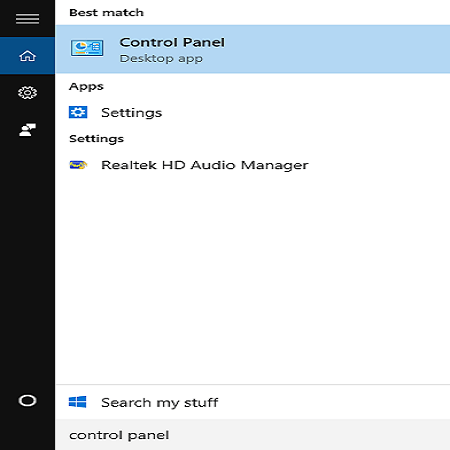
Tutor 1
– Pada menu Control Panel klik System and Security
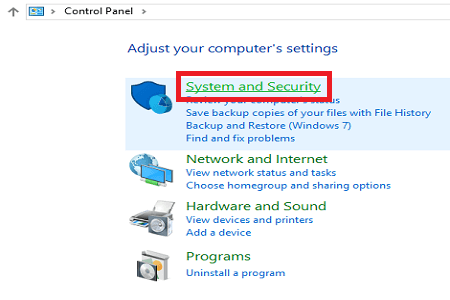
Tutor 2
– Pada menu System and Security klik Administrative Tools
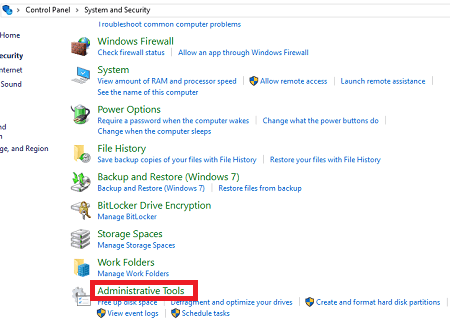
Tutor 3
– Pada menu Administrative Tools klik Services
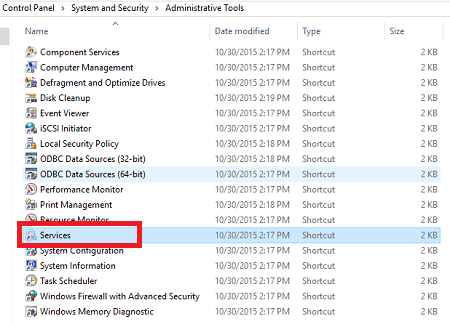
Tutor 4
– Pada menu Services scroll ke bawah sampai menemukan service Windows Update
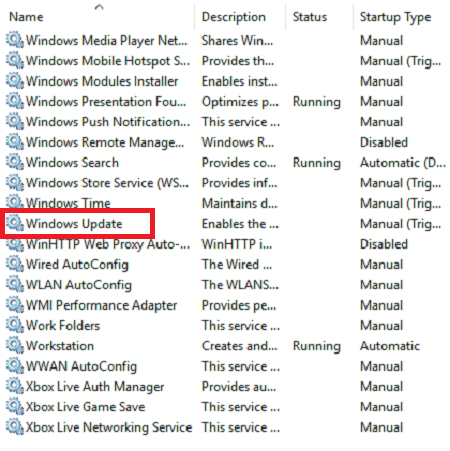
Tutor 5
– Klik Windows Update dan ubah pengaturan startup type menjadi Disabled
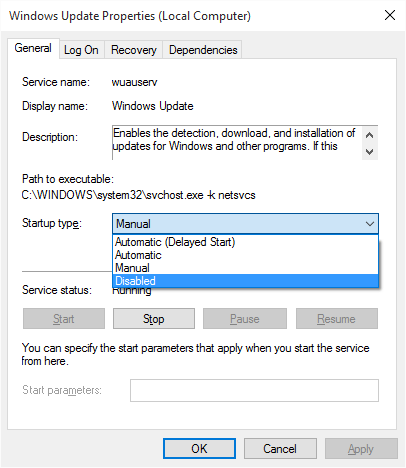
Tutor 6
– Silahkan restart komputer sobat :)
2 Mengubah koneksi menjadi “Metered” (khusus untuk laptop)
Cara ini membuat status koneksi menjadi metered yang akan mematikan windows update secara otomatis
– Buka Settings > Network & Internet > Wi-Fi dan Set metered connection menjadi ON
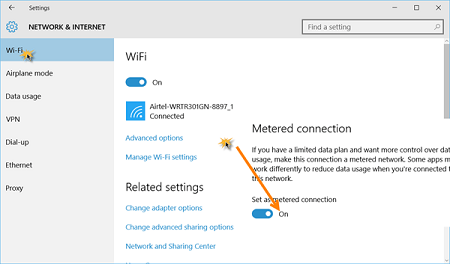
Metered
– Bisa juga menggunakan CMD dengan cara mengetikan netsh wlan show profiles
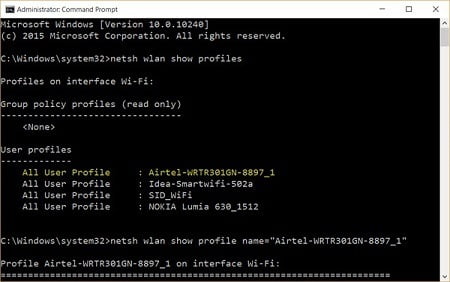
CMD 1
– Pilih profil wifi yang sobat punya (contoh disini “Airtel-WRTR301GN-8897_1”) dengan mengetikan perintah netsh wlan show profile name=”Airtel-WRTR301GN-8897_1″ dan enter
– Ubah pengaturan dari Unrestricted menjadi “cost=Fixed” dengan perintah netsh wlan set profileparameter name=”Airtel-WRTR301GN-8897_1″ cost=Fixed
– Done :D selamat mencoba!


Hai.. bertemu lagi dengan saya Mohamad Rachman Maulana (Rachman Banez) okee di sini saya akan memposting tentang cara mengisntall windows server 2012.

Windows Server 2012 pada umumnya hampir sama seperti windows 7,8,10 yang membedakannya adalah windows server ini untuk server :v ya udh ketahuan dari namanya SERVER

Dan untuk mengisntall windows ser ver kita harus tau dulu system requirement nya terlebih dahulu, seperti gambar yang ada di bawah ini.

System Requirement

Oh iya saya mengisntallnya menggunakan virtualbox ,oke langsung aja kita install ... :v

Nah pada tahap ini kita pilih language"Bahasa", Time "Waktu", dan keyboard. Ya terserah kalian mau pilih bahasa,dan waktu yang mana ,jika sudah di klik “NEXT”


Selanjutnya kita klik “install now” untuk mengisntall windows server 2012nya.

pada tahap ini, pilih sesuai kebutuhan karena saya akan menginstal yang Standard evaluation CORE jadi saya memilih yang paling atas dan pada akhirnya nanti bukan GUI jadi CLI jadi kalian jangan kaget kenapa bukan GUI kenapa malah CLI :v

okee jika kalian sudah memilih , lalu klik “NEXT” untuk melanjutkan proses instalasi.

Selanjutnya kalian Jangan lupa di ceklis tulisan  "i accept the license terms" yang ada di pojok bawah kiri jika sudah di ceklis  Lalu klik “NEXT”

Pada tahap ini saya pilih "Custom : Install Windows Only"

 Okeee, pada tahap ini kalian harus memilih Partisi dimana windows akan diinstal.

Karena pasti nanti kalian ada kebutuhan lain, saya akan membagi partisi nya menjadi 2 ...
Caranya klik "New" yang ada tanda bintang nya ... Lalu tentukan ukuran partisinya "dalam MB" disini saya menggunakan ukuran 24.700MB Lalu klik "Apply".
Nah, setelah tadi sudah “membagi partisi”, maka hasilnya akan seperti gambar yang diatas

Jadi ada 2 ... Pilih dimana windows akan diinstal .. nah disini saya memilih Partition 2 (Partisi), oh iyaaa Format terlebih dahulu, Klik format yang ada gambar penghapus, jika ada peringatan, klik "yes" lalu selesai, Jika sudah memilih partisi , selanjutny adalah Klik “Next”.

Nah tunggu sampai penginstalannya selesai ya ...

Nah pada tahap ini pemberian PASSWORD untuk windows servernya, oh iyaa PASSWORDnya di sini combinasi dengan “Huruf Besar” “Simbol” dan “Angka” contohnya “Rachman_123”

Dan kenapa PASSWORDnya harus combinasi begitu? Karena takut di retas atau di hack oleh hacker ya namanya juga server pengamanannya juga harus extra... dan INGAT JANGAN SAMPAI LUPA PASSWORD :v

Jika sudah pemberian password tekan “Enter” untuk ke tahap selanjutnya.

Nah  untuk mengatur/mengkonfigurasi windows servernya... tuliskan perintah “sconfig” lalu tekan “Enter”.

Beginilah tampilannya setelah menuliskan perintah “sconfig”
Gimana mudahkan ...

 Okee sekian tutor “Cara Menginstall Windows Server 2012 di Virtualbox” kalau ada salah mohon coret-coret di kolom comment di bawah ini yang positif ya..... kita di sini sama-sama belajar kalau ada salah ketikan juga tolong di maafkan dan semoga bermanfaattt........
TERIMAKASIH ^_^

cara Aktivasi permanen windows 10 telah hadir ditengah-tengah kita dan salah satu hal yang sering ditanyakan adalah bagaimana cara aktivasi permanennya? Untuk aktivasi belum ada informasi secara jelas, namun beberapa cara aktivasi windows 10 yang udah admin coba berikut dapat digunakan untuk windows 10 baik versi yang pro maupun enterprise. Aktivasinya kemungkinan mirip dengan Windows 8.1 Pro maupun Windows 8.1 Enterprise Penasaran dan ingin coba untuk aktivasi windows 10?

Windows 10 Menu
Beberapa tahapan untuk aktivasi windows 10:
1. Pastikan windows 10 yang digunakan adalah versi RTM/Final
– Untuk windows 10 pro => Windows 10 Pro Final
– Untuk windows 10 enterprise => (diupdate nanti)
2. Gunakan salah satu metode aktivasi berikut
– Manual KMS (Versi Pro) pilih salah satu server yang aktif
slmgr /ipk W269N-WFGWX-YVC9B-4J6C9-T83GX
slmgr /skms skms.ddns.net
slmgr /ato
slmgr /ipk W269N-WFGWX-YVC9B-4J6C9-T83GX
slmgr /skms kms.landiannews.com
slmgr /ato
slmgr /ipk W269N-WFGWX-YVC9B-4J6C9-T83GX
slmgr /skms kms.xspace.in
slmgr /ato
– Manual KMS (Versi Enterprise) pilih salah satu server yang aktif
slmgr /ipk NPPR9-FWDCX-D2C8J-H872K-2YT43
slmgr /skms skms.ddns.net
slmgr /ato
slmgr /ipk NPPR9-FWDCX-D2C8J-H872K-2YT43
slmgr /skms kms.landiannews.com
slmgr /ato
slmgr /ipk NPPR9-FWDCX-D2C8J-H872K-2YT43
slmgr /skms kms.xspace.in
slmgr /ato
-KMS Autonet
1. Gunakan KMSAuto Net 2015 1.5.1 download Disini atau Disini
2. Jalankan Setup.exe (run as admin)
3. Klik Activate dan pilih Activate Windows
4. Tunggu sampai muncul popup task scheduler dan pilih Yes
5. Selamat windows sudah teraktivasi dan akan selalu direset tanpa batas
– Microsoft Toolkit
Microsoft Toolkit 2.6.2 | Size: 50 MB
downloaddownload
MD5 Hash: EDEFBE06C49E2E7D97EF519207EFF441
Update Aktivasi Permanen Via Skype
Aktivasi permanen windows 10 pro dan enterprise melalui skype dapat dilakukan dengan langkah berikut:
1. Download PIDKey Disini atau Disini
2. Cek key apakah masih aktif atau tidak menggunakan PIDKey dengan cara:
– Jalankan PIDKey
PID
– Klik kebagian setting
PID 2
– Masukan key windows 10 pro atau enterprise di kotak (key akan diupdate terus)

Key Windows 10
PID 3
– Klik Set key dan muncul status berikut
PID 4
– Kemudian klik activate, apabila key masih aktif maka akan muncul status Activation Successful dan bila key sudah di block maka akan muncul status seperti dibawah
PID 5
– Apabila key masih aktif bisa dilanjutkan dengan aktivasi telepon via skype dengan mengklik Phone Activation dan pilih United Kingdom
UK
– Klik Next dan gunakan Skype untuk mendapatkan konfirmasi ID dan telp nomor Toll-Free United Kingdom yaitu +448000188354 dan masukan installation ID yang muncul
UK 2
– Ikuti langkah-langkah ketika menelepon melalui skype sehingga mendapatkan konfirmasi ID, Gunakan rumus pilihan setelah menyebutkan security code adalah 111# setelah berhasil mendapatkan confirmation code, klik Enter confirmation ID
UK 2
– Done!


Cara Memperbaiki Windows XP, 7, 8 Tanpa Install Ulang -Sebenarnya windows mempunyai sistem yang lumayan tangguh dalam segi pengoperasiannya dan baik dalam sistem penggunaanya karena windows bersifat friendly, tetapi karena banyaknya suatu bug entah itu memang celah dari sistem windows sendiri atau memang sengaja dibuat untuk agar pengguna windows dapat mempatch sistemnya secara berkala. Entahlah.. karena menurut IT Newbie semua sistem operasi windows, linux, Mac Os dan lain sebagainya sebenarnya mempunyai kelebihan dan kekurangannya masing-masing, semua balik lagi ke diri kita masing-masing, dan terserah dari kita lebih nyaman menggunakan yang mana..

Dari uraian diatas tersebut hanya sebagian pendapat sedikit tentang sistem operasi yang terkadang banyak celah maupun bug dan kesalahan-kesalahan lainnya. Namanya juga sistem buatan manusia, yaaa.. tidak ada yang sempurna.

Dalam tutorial terdahulu IT Newbie pernah membahas tentang 5 Solusi Komputer yang Sering Restart dan 6 Penyebab Komputer mulai Melambat. Namun kali ini IT Newbie akan membahas Cara Repair Windows Tanpa Install Ulang dengan menggunakan software Windows Repair :

Okay..Langsung saja mari kita bahas, seperti berikut ini :
Dalam software repair ini ada beberapa kerusakan windows yang dapat diperbaiki diantarnya yaitu :
  • Repair Windows Updates
  • Repair Register System Files
  • Repair Windows Firewall
  • Repair Internet Explorer
  • Repair Network Winsock and DNS Cache
  • Reset Registry Permissions
  • Remove Policies Set By Infections
  • Repair MDAC & MS Jet
  • Unhide Non System Files
  • Reset File Permissions
  • Repair Proxy Settings
  • Repair WMI
  • Repair Hosts File C:\Systems
  • Remove Temp Files (Temporary Files)
  • Repair Icons
  • Repair CD/DVD Not Working
Dalam software Windows Repair  ini ada beberapa tahapan-tahapan dalam yang sebaiknya dilakukan dalam memperbaiki windows, yaitu :

1. Memperbaiki / Repair Kerusakan file sistem pada hardisk
Pengecekan hardisk dari dengan adanya file system yang error / bermasalah. Tool yang digunakan adalah Utility Check Disk yang merupakan bawaan dari windows yang ternyata cukup ampuh untuk memperbaikinya.

2. Membersihkan Komputer dari virus, Malware, Trojan dan sebagainya
Dalam tahapan ini sobat akan diberikan layanan untuk mendownload anti malware dan antivirus, apabila sobat tidak ingin mendownload atau komputer sobat sudah dipastikan tidak ada virus sobat bisa mengabaikan layanan ini

3. Menjalankan System File Checker
Dalam tahapan ini sebenarnya memperbaiki System File Cheker yang berfungsi untuk memperbaiki keseluruhan file sistem pada windows dan  memperbaikinya bila adanya kerusakan, Sebenarnya dalam bawaan nya pun windows sudah mempunyai Check File System atau SFC. Apabila sobat mau mencoba bisa menggunakan CMD dan ketik sfc /scannow

4. System Restore dan Registry Backup
Dalam tahapan terakhir ini sobat bisa membackup system restore dan registry backup sebelum windows memperbaiki systemnya dalam tahapan ini sobat bisa berjaga-jaga apabila system tidak berjalan dengan semestinya dan sobat dapat merestore system serta restore backup registry kembali.

5. Start Repair
Dalam tahapan ini sobat akan dihadapkan 3 pilihan yaitu Basic Mode, Advanced Mode dan Custom Mode.  Kemudian sobat bisa melanjutkan dengan meng klik Start untuk memulainya.

Repair Harddisk


Dalam software ini tidak sepenuhnya dapat memperbaiki windows, setidaknya dengan melakukan langkah-langkah diatas secara benar maka sobat dapat memperbaiki windows tanpa install ulang secara sempurna. Dan apabila memang windows sudah parah jalan terakhir memang harus install ulang atau sobat bisa repair windows dengan windows cd bawaan saat pertama kali sobat install windows.

Dari mengetahui cara diatas walaupun dengan software setidaknya sobat dapat melatih menganalisa dan mengetahui system mana yang terdapat terjadi masalah pada systemnya.

Aktivasi Windows 8 Pro Permanen with Media Center (WMC). Setelah beberapa waktu lalu blankON-ku banyak mendapatkan keluhan tentang aktivasi Windows 8 secara full yang dimana ada beberapa yang gagal  maupun ada juga yang berhasil dalam menerapkan/cara yang pernah blankON-ku berikan di artikel Tool Aktivasi Windows 8 Pro Build 9200. Nah kali ini blankON-ku akan memberikan solusi untuk aktivasi permanen Windows 8 Pro dengan sekaligus upgrade with Media Center WMC yang akan aktif selamanya tentunya dengan Windows Media Center-nya.

Untuk mengaktifkan Windows 8 Pro Build 9200 with media center secara permanen forever, kalian harus mengaktifkan Windows Media Center (WMC) dahulu. Langsung saja ikuti tutorial dibawah ini

Cara mengaktifkan Windows Media Center WMC di Windows 8 Pro :
  • Arahkan kursor mouse ke pojok kanan bawah dekat tanggal & jam, nanti akan muncul bar di sebelah kanan layar. Pilih menu Search.
  • Ketik "Add Fe " di kotak search lalu pilih menu Setting dibawahnya, nanti akan muncul "Add Features to Windows 8" klik saja, bisa lihat gambar dibawah ini.

  • Akan muncul menu "How do you want to get started?" pilih saja 'I ready have a product key'

  • Setelah itu akan muncul menu yang akan menyuruh mengisikan Product key. Isikan dengan RR3BN-3YY9P-9D7FC-7J4YF-QGJXW 
  • Klik NEXT, akan muncul menu "Ready to add new features" centang Accept the license terms lalu klik tombol Add Features
  • Tunggulah beberapa detik, windows akan melakukan proses Adding Features, setelah selasai PC/Laptop akan restart 2kali dalam melakukan Add features WMC tersebut
  • Setelah restart kedua kali Windows Media Center sudah selesai terinstall di Windows 8 Pro, akan muncul menu bertuliskan Thanks, you're all done your PC is ready to go.

    Dalam tahap diatas Windows 8 kita baru upgrade install Windows Media Center nya saja, status Windows 8 sendiri belum aktif alias "Windows is actived". Nah Tahap berikut ini kita akan memulai mengaktivasi Windows 8 Pro agar aktif selamanya (forever)

    Cara aktivasi Windows 8 Pro Build 9200 WMC :
    • Download TOOL AKTIVATORnya bagian dibawah tutorial ini
    • Setelah didownload ekstrak dengan winrar/7zip
    • Matikan Koneksi Internet (bisa menggunakan Air Plane mode) / cabut koneksi LAN atau modem
    • Matikan Antivirus (Windows Defender) pada Windows 8
    • Tutup semua Aplikasi yang sedang berjalan
    • Jika sudah semua, Silahkan jalankan "W8 Activator.exe" dengan klik kanan >Run Administrator
    • Jika proses berjalan dengan Normal, dengan otomatis Windows 8 Anda akan melakukan restart dengan sendirinya
    • Bila berhasil akan terlihat seperti gambar dibawah ini (bila tidak muncul klik kanan icon My Computer di desktop lalu pilih properti
    Windows * sudah ter-activation full version

    • Untuk lebih jelas lagi bisa klik View detail in Windows Activation, nanti akan muncul menu seperti dibawah ini
    •  Selesai Windows 8 pro Build 9200 sudah aktif full version, Enjoy!

    Boot Screen For Windows 7

    Kumpulan Boot Screen Keren Untuk Windows 7 - Free Download : Baiklah malam ini saya akan share kumpulan boot screen khusus untuk windows 7, didalam pack yang saya berikan sudah ada 6 boot screen keren, berikut sampel nya :

    Boot Screen For Windows 7

    Boot Screen For Windows 7

    Boot Screen For Windows 7

    Boot Screen For Windows 7

    Cara penggunaannya sederhana tinggal load saja menggunakan pimp ur windows 7 (aplikasinya sudah saya paket dengan link download dibawah) 

    Untuk mendownload Kumpulan Boot Screen Keren Untuk Windows 7 silahkan klik link berikut :

    Contact Form

    Name

    Email *

    Message *

    Powered by Blogger.
    Javascript DisablePlease Enable Javascript To See All Widget